ロシア語電子辞書
Стажёр
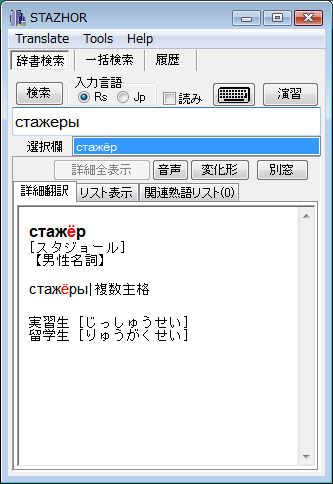
● STAZHORは変化形からの検索機能、アクセント位置もわかる変化形テーブル等を搭載した強力なロシア語電子辞書です。
STAZHORには通常の辞書機能や会話帳機能、学習機能のBasic版(税抜き\8,000)とこれに更に独自の強力なユーザ辞書機能を追加したStandard版(税抜き\12,000)、音声機能を除いて容量を軽くしダウンロードを容易にしたLight版(税抜き\4,000)があります。
また、Light版はダウンロード版のみ、Standard版とBasic版にはそれぞれCD-ROM版とダウンロード版があります。
Standard版とBasic版はファイルサイズが600MB以上あるためダウンロードがうまくできない場合はまずはLight版で機能をお試しいただくかCD-ROM版をご注文ください。
STAZHOR Light版がインストールされているパソコンでBasic版またはStandard版をインストールする場合またはSTAZHOR
Basic版がインストールされているパソコンでStandard版をインストールする場合は、既存のLight版またはBasic版およびそのアップデートプログラムを一旦アンインストールしておいてください。
-> Standard
CD-ROM版購入ページ
-> Basic->Standard
CD-ROM版サイドアップグレード(税抜き\4,000)購入ページ
-> Light->Standard
CD-ROM版サイドアップグレード(税抜き\8,000)購入ページ
-> Basic
CD-ROM版購入ページ
-> Light->Basic
CD-ROM版サイドアップグレード(税抜き\8,000)購入ページ
-> Standard
ダウンロード版購入ページ(アクティベーションコード入手)
-> Basic->Standard
ダウンロード版サイドアップグレード(税抜き\4,000)購入ページ(アクティベーションコード入手)
-> Light->Standard
ダウンロード版サイドアップグレード税抜き(\8,000)購入ページ(アクティベーションコード入手)
-> Basic
ダウンロード版購入ページ(アクティベーションコード入手)
-> Light->
Basic ダウンロード版サイドアップグレード(税抜き\4,000)購入ページ(アクティベーションコード入手)
-> Light
ダウンロード版購入ページ(アクティベーションコード入手)
- Standardダウンロード版のダウンロード -> stazhor_std209i051.zip
- Basicダウンロード版のダウンロード -> stazhor_bsc209i051.zip
- Lightダウンロード版のダウンロード -> stazhor_lit209i051.zip
- ダウンロード版STAZHORのインストール手順
-> ダウンロード版はインストール後15日間使用できます。試用期間終了後、継続して使用するためには専用注文ページで注文を行いアクティベーションコードを入手してください。
-> Standard版及びBasic版は500MBとサイズが大きいため通信環境によってはダウンロードが完全に行われない場合があります。そのような場合にはCD-ROM版をご注文ください。音声機能以外はLight版でも確認できます。
-> 更新プログラム (Standard、Basic、CD-ROM版、ダウンロード版共通) -> update209051.zip
(更新プログラムのインストール先は本体と同じフォルダに指定してください。)
+ 更新履歴
- 2021/05/12 日本語語尾解析の不具合修正
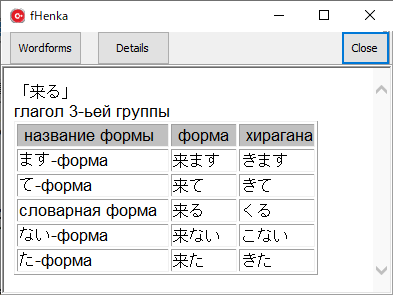
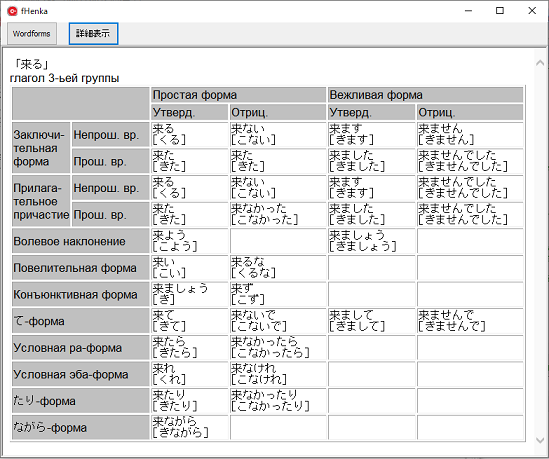
- 2020/07/11 日本語変化形表示機能追加
- 2020/07/11 日本語単語の変化形からの検索機能追加
- 2020/07/11 ユーザー辞書の不具合修正
- 2020/07/11 辞書データの更新 ロシア語単語見出し語 47,500語->48,500語
- 2020/07/11 いくつかの不具合修正
(ロシア語変化形語数 1,300,000語->1,360,000語)、
ロシア語熟語 13,800語->14,500語、
日本語訳語 128,000語->132,000語
+ STAZHORの特徴:
1. 収容語数: ロシア語単語見出し語48,500語(変化形語数1,360,000語)、ロシア語熟語14,500語、日本語訳語132,000語、日本語単語見出し語70,000語
2. Microsoft WordやInternet Explorer等のアプリケーションからロシア語または日本語を選択してホットキー(Ctrl+Ins)を押すことにより当該単語の検索をワンタッチで行うことが出来ます。
3. 選択または入力されたロシア語が変化形であっても原形を自動的に判断して表示し、訳語を抽出します。
4. 12,600語の基本的なロシア語単語についてはネイティブ音声で発音を確認することが出来ます。
5. 40,000語のロシア語単語については力点付の詳細な変化形リストを表示することが出来ます。
5a. ほとんど全てのロシア語単語、熟語はその読みがカタカナで表示されています。
5b. 選択された検索対象がロシア語の熟語や文の場合、これに含まれる全ての単語および熟語を一括して検索して訳語を参照できます。
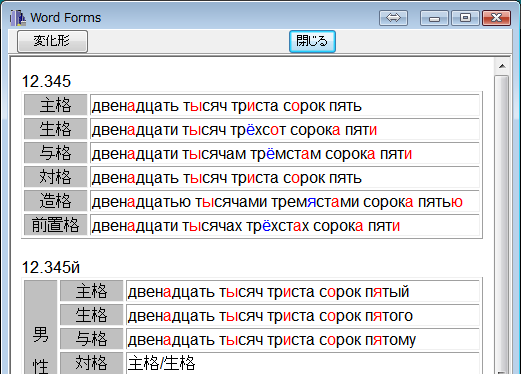
5c. 検索対象が数字の場合、その読みをロシア語と日本語で表示します。また、ロシア語読みの変化形リストも表示されます。
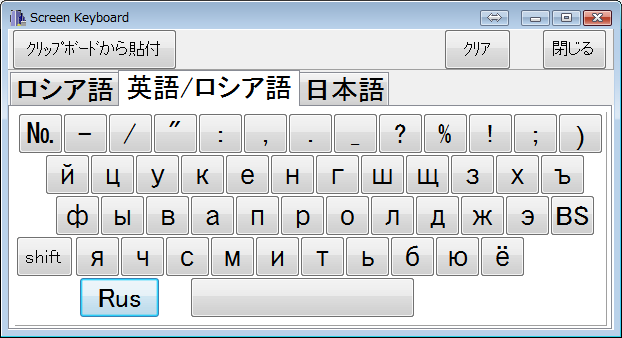
6. ロシア語入力の出来ないパソコンでも使用できるようにスクリーンキーボードが付属しており、マウスクリックだけでロシア語を入力することが出来ます。
6a. 検索文字列の入力時に、入力された文字の次に入力すべき文字の候補をリストで表示し、これをクリックしてゆくだけでも入力が可能です。(ロシア語、日本語、振り仮名先読み機能)
6b. ロシア語入力の場合、ロシア語読みをカタカナまたはひらかなで入力することによりそのロシア語を検索することが出来ます。
6c. ロシア語入力の場合、スペリングミス等の入力間違いが指摘されます。
7. 初心者のためにスクリーンキーボードのボタンにカーソルを置くだけでそのキーのロシア語文字の読みを英字及び音声で確認できます。
8. 演習機能により4段階のレベルのロシア語基本単語リストから単語の語彙トレーニングを行うことが出来ます。
8a. 音声演習機能により聞き流しで耳から語彙数を増やすことが出来ます。 (Basic版/Standard版)
8a1. 会話帳機能によりシチュエーションに応じて必要な単語や文章を参照することが出来ます。
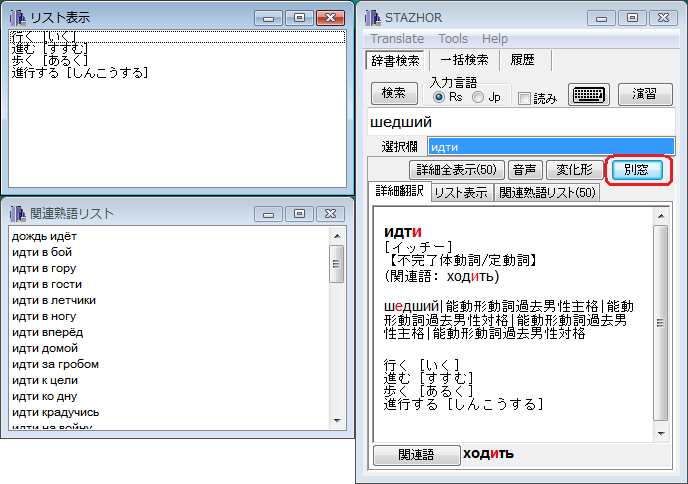
8b. 「別窓」ボタンをクリックすることによって詳細翻訳表示欄、リスト表示欄、関連熟語リストを別個の独立したウィンドウに表示することが出来ます。
8c) Standard版の場合、ユーザが独自の辞書を追加して使用することができます。ユーザ辞書は他のユーザと共有することができるファイルとして出力したり、印刷可能なRTFファイルとして出力することも可能です。
+ ロシア語を母国語とするユーザのための機能:
10. 日本語には全てひらかなの読みがついています。
11. 日本語のスクリーンキーボードが付属しており、マウスクリックで日本語ひらかなを入力することが出来ます。
12. スクリーンキーボードのボタンにカーソルを置くだけでそのキーのひらかなの読みを英字及び音声で確認できます。
13. 9,000語の日本語単語については音声で発音を確認することが出来ます。
14. 詳細翻訳欄と変化形表、一括検索結果はスマートフォンやタブレットなどタッチスクリーンが搭載されているマシンではタッチジェスチャのズーム機能により拡大・縮することが出来ます。
15. 画面の表示を日本語から英語に切り替えることが出来ます。
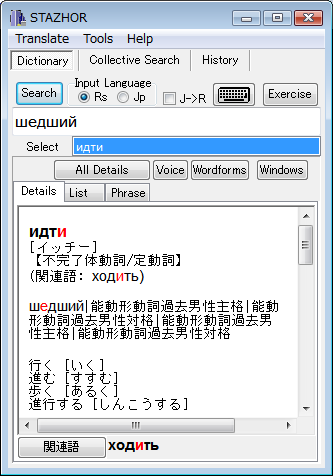
Stazhorを起動した状態でMicrosoft Word上でロシア語単語を選択し、Ctrl+Insキーを押します。
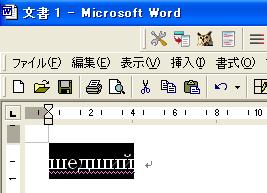
すると、その単語の原形、品詞と読み、検索語のアクセント位置と変化形名称、日本語訳、関連熟語、例文がStazhorに表示されます。
(日本語の単語でも同様な操作でロシア語訳を表示することが出来ます。)

「音声」ボタンをクリックすると原形単語のネイティブ音声を聴くことが出来ます。
(音声データのない単語の場合、「音声」ボタンがアクティブになっていません。)
「変化形」ボタンをクリックするとその単語の全変化形が表示されます。
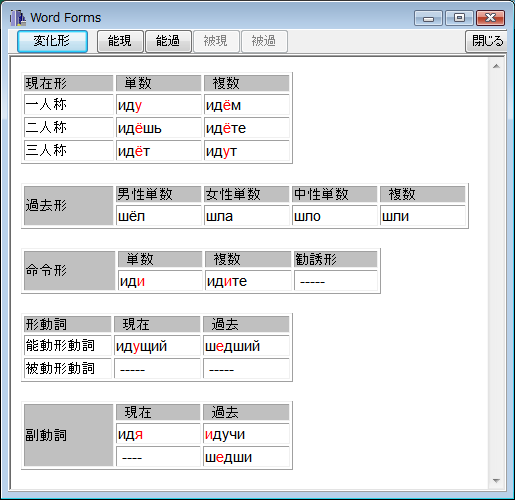
動詞の場合は更に形動詞、形容詞の場合は最勝級の変化形も参照できます。
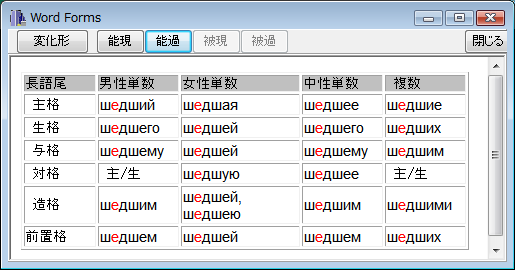
見出し語が日本語の時に「変化形」ボタンをクリックすることによって検索された日本語単語の変化形リストが表示されます。
関連熟語リストのカッコ内の数字がゼロより大きい場合、表示単語を含む熟語及び例文のリストが作成されています。
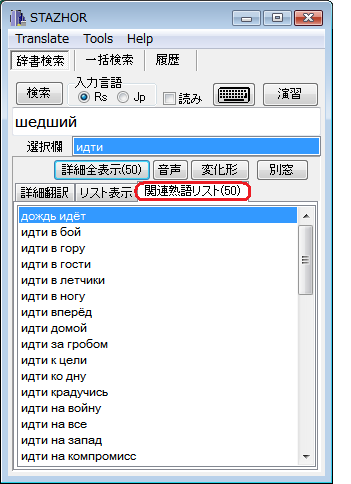
リストの何れかの熟語/例文をクリックすることによってその訳語を参照することが出来ます。
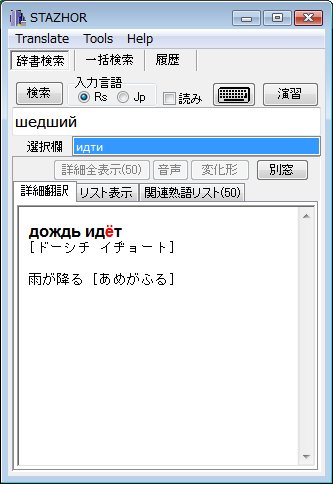
表示を熟語/例文から元の単語に戻すには選択欄の単語をクリックします。
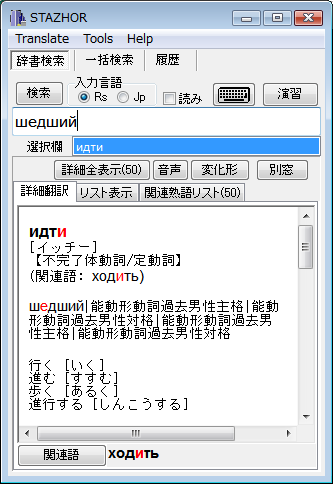
「リスト表示」の内容は「詳細翻訳」と似ていますが「リスト表示」では訳語の行をクリックすることによってその訳語のロシア語訳を参照することが出来ます。
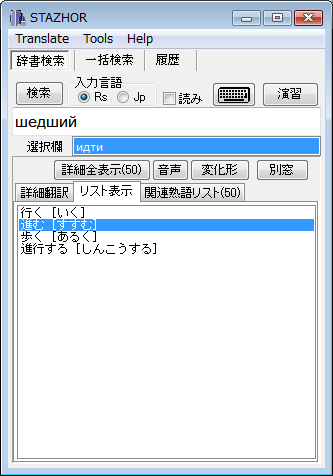
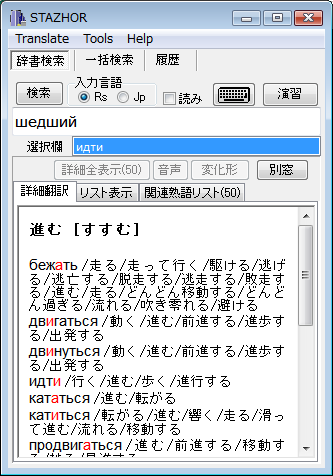
更に「リスト表示」から任意の単語をクリックすることによりその単語の訳語を表示することが出来ます。
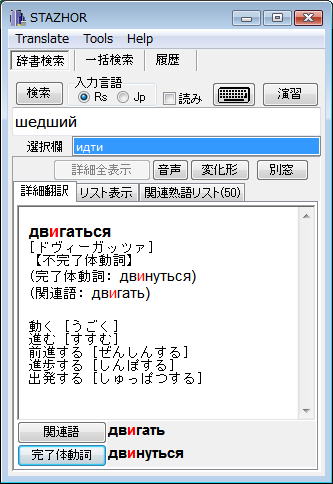
関連語が存在する場合は「関連語」ボタンをクリックすることによってその単語の情報を表示することが出来ます。
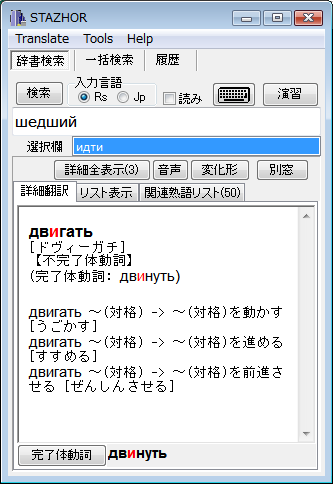
完了体動詞が存在する場合は「完了体動詞」ボタンをクリックすることによってその単語の完了体の情報を表示することが出来ます。
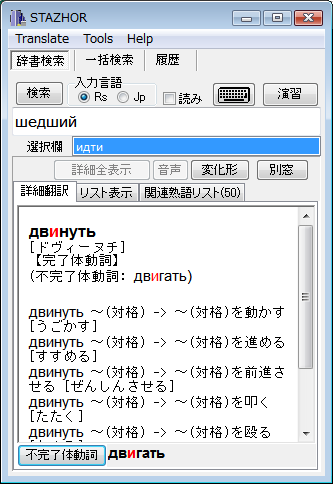
不完了体動詞についても同様です。
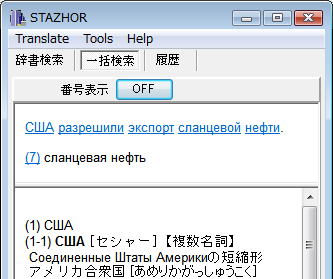
選択された検索対象がロシア語の熟語や文の場合、これに含まれる全ての単語および熟語を一括して検索して訳語を参照できます。
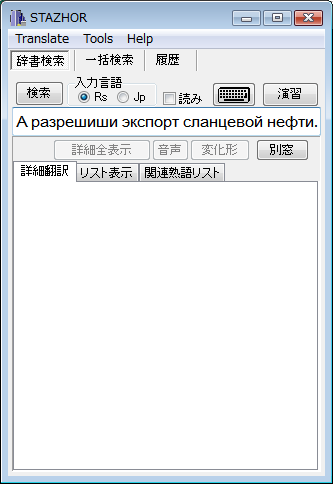
選択された検索対象がロシア語の熟語や文でこれに完全に一致する熟語や文が見つからない場合、「一括検索」のページに移行します。
「一括検索」のページは上下2つの部分に分かれています。
上部の原文表示欄には検索対象の熟語または文が表示されます。検索対象の中に辞書中の熟語が検出された場合は本文の後に表示されます。
下部の翻訳表示欄には上部の熟語または文の構成単語のそれぞれの日本語訳が表示されます。
上部の構成単語にはその後に連番がカッコつきで追加されており、これをクリックすることによりその構成単語の日本語訳を下部の翻訳表示欄で参照することができます。(検出された熟語の場合はその前にリンク用の連番が追加されます。)
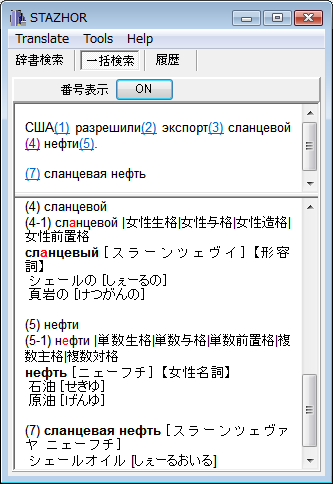
カッコつきの数字は「番号表示」のボタンをクリックすることによって見えなくすることができます。その際、リンクは単語から直接行えるようになります。
検索対象が数字の場合、その読みをロシア語と日本語で表示します。
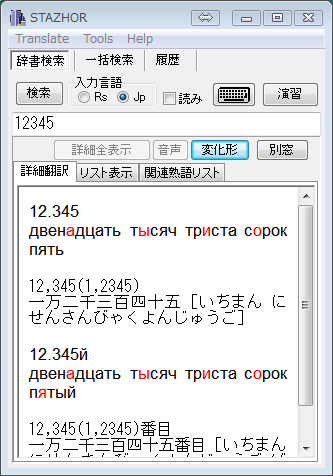
また、「変化形」ボタンをクリックすることによってロシア語読みの変化形リストも表示されます。
6. スクリーンキーボードによる文字入力
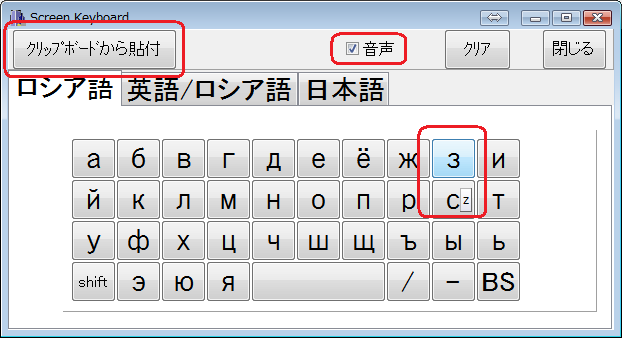
入力欄右上に配置されているスクリーンキーボードボタン をクリックするとボタンのクリックでロシア語入力が可能なスクリーンキーボードが表示されます。
入力時に、入力された文字の次に入力すべき文字の候補をリストで表示します。これをクリックしてゆくだけでも入力が可能です。(ロシア語、日本語、ふりがな先読み機能)
これはスクリーンキーボードだけでなく、通常入力でも同様です。
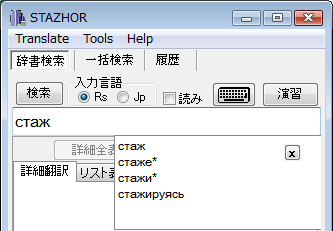
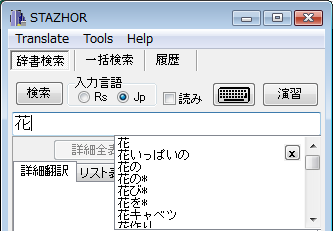
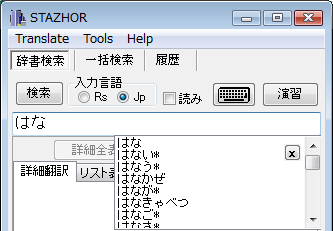
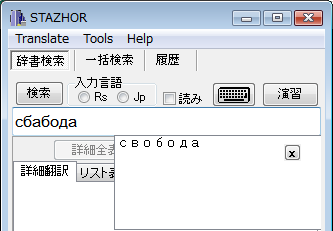
ロシア語単語入力時にスペリングミス等の入力間違いがあった場合、正しい単語の候補を表示します。
スクリーンキーボードではボタンの上にカーソルを置くだけでその文字の読みが英字で表示されます。
また、「音声」チェックボックスをONに設定するとボタンの上にカーソルを置くだけでその文字の読みを音声で知ることが出来ます。
スクリーンキーボードでは日本語ひらかなの入力も可能です。
ロシア語と同様にボタンの上にカーソルを置くだけでその文字の読みが英字で表示されます。
また、「音声」チェックボックスをONに設定するとボタンの上にカーソルを置くだけでその文字の読みを音声で知ることが出来ます。
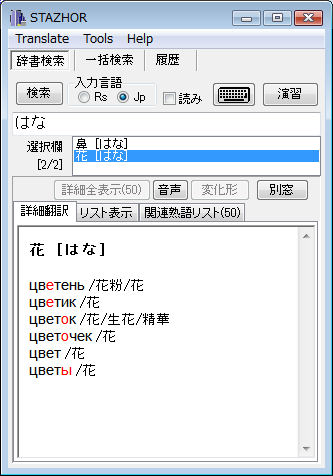
同じ読みで異なる漢字の単語が存在する場合は「選択欄」の必要な単語をクリックすることによってそのロシア語訳を表示することが出来ます。
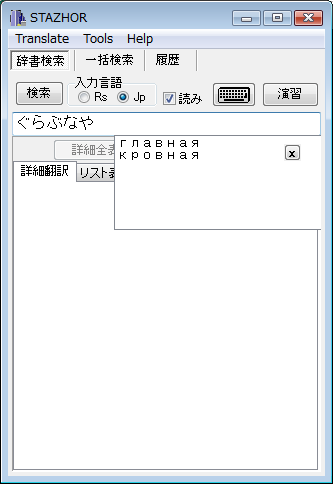
ロシア語単語を検索する際に「読み」のチェックボックスにチェックを入れてカタカナまたはひらかなでその読みを入力するとその読みに対応するロシア語が入力補助リストに表示されます。
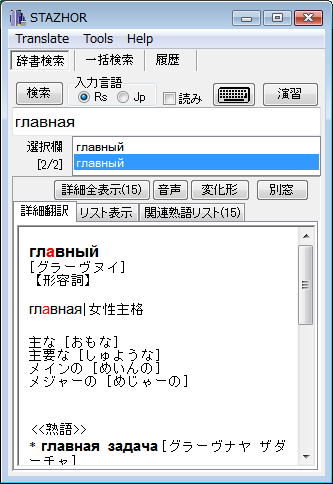
これを選択クリックすることによってその単語の日本語訳が詳細翻訳欄に表示されます。
「演習」ボタンを最初にクリックすることによって基本単語リストのウィンドウが表示されます。
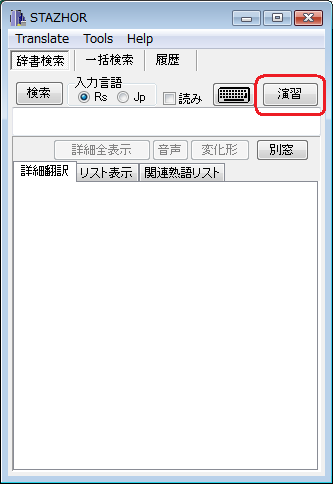
基本単語リストではロシア語学習者のレベルに応じて以下の4つの語彙レベルから選択することができます。
語彙レベル1 - 初学者 499語
語彙レベル2 - 初級者 600語
語彙レベル3 - 中級者 723語
語彙レベル4 - 上級者 1730語
(語彙レベルU - ユーザが独自に作成する単語リスト)
* 東京ロシア語学院のロシア語検定では4級-約500語、3級-約1000語、2級-約2000語、1級-約3000語の習得語彙数が想定されていますが具体的にどのような単語がそれぞれに含まれるのか公開されていません。語彙レベルとの対応は4級=語彙レベル1(499語)、3級=語彙レベル1+2(499+600=1099語)、2級=語彙レベル1+2+3(499+600+723=1822語)、1級=語彙レベル1+2+3+4(499+600+723+1730+3550=3555語)を目安に語彙習得を行ってください。
これらは語彙レベルの1,2,3,4を選択することによってそれぞれの内容をリスト表示することが出来ます。
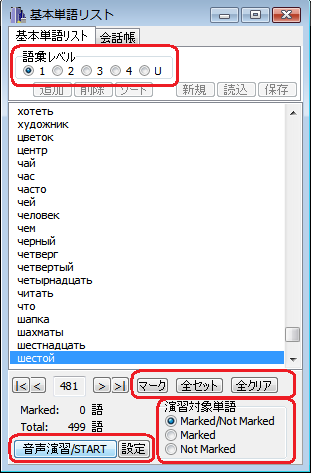
この画面で単語の力点位置と意味を考えてください。
「検索」ボタンをクリックすることによってその単語の詳細情報が表示されるので答えあわせをしてください。
音声と変化形も確認できます。また、音声だけでなくカタカナで表示された単語の読みからも無声化、有声化の確認ができます。
また、リスト上の単語を直接クリックすることによってその日本語訳をメイン画面に表示することができるのでアルファベット順での学習も可能です。
習得済みの単語はその単語が選択された状態で「マーク」ボタンをクリックすることによって単語の前にアスタリスク(*)が挿入され他の単語と区別することが出来ます。「マーク」ボタンを再度クリックするとマーク(*)が解除されます。
「演習対象単語」を「Not Marked」に設定すると「演習」ボタンをクリックしたときに選択される対象がマークされていない未修得の単語に限定されます。
習得済みの単語を演習対称にするには「演習対象単語」を「Marked」に設定してください。
リストの全単語をマークするには「全セット」ボタンをクリックしてください。
リストのマークを全て外すには「全クリア」ボタンをクリックしてください。
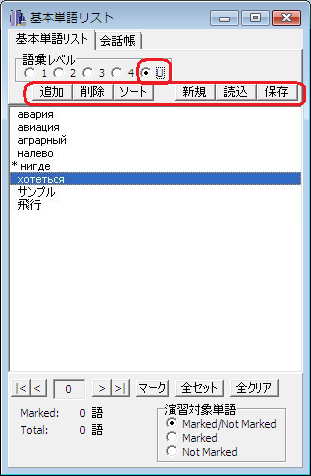
語彙レベル1,2,3,4以外に語彙レベルUを選択することによってユーザ独自の単語リストを作成することができます。
レベルUで「追加」ボタンをクリックすることによってメイン画面の原形表示欄に表示された単語をリストに追加することができます。(ロシア語単語だけでなく日本語単語も追加可能です。)
「削除」ボタンをクリックすることによってリストの選択された単語を削除することができます。
「ソート」ボタンをクリックすることによってリストの単語がアルファベット順に並べ替えられます。
「新規」ボタンをクリックすることによってリストの内容がクリアされ新しいリストを作成することが可能です。
「保存」、「読込」ボタンによって編集されたリストの保存、読込が可能です。
ユーザレベル1~4ではこれらの単語とその訳語の音声を聞くことによって耳から単語をおぼえることができる音声演習の機能があります。
「音声演習/START」ボタンをクリックすることによって表示されているユーザレベルの単語とその訳語の音声が再生されます。
読み上げられる単語は「演習対象単語」のラジオグループで「Marked/Not Marked」を選択するとリストの全単語が対象、「Marked」を選択するマークされている単語が対象、「Not Marked」を選択するとマークされていない単語が対象となります。
「設定」ボタンをクリックすることによって音声演習の詳細を設定する「音声演習設定」画面を表示します。
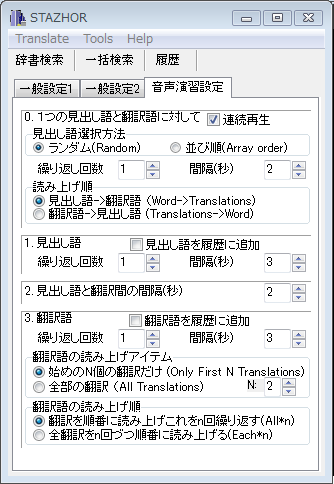
「音声演習設定」画面では音声演習の細かな設定が可能ですが、「連続再生」にチェックを入れることによってロシア語単語と日本語訳が連続して再生され聞き流しで単語を覚えることが可能になります。
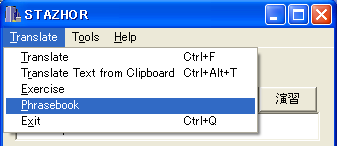
「Translate」メニューの「Phrasebook」を選択すると基本単語リストのウィンドウに会話帳のメニューが表示されます。
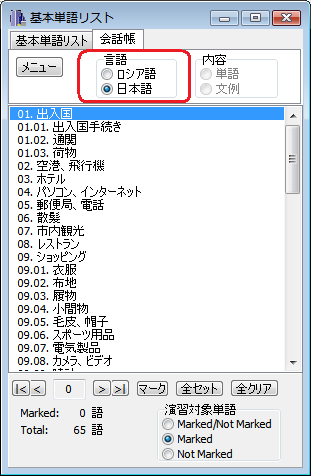
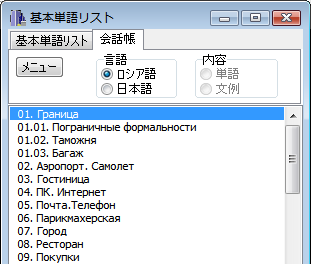
メニューは「言語」のラジオボタンを切り替えることによって日本語(Japanese)とロシア語(Russian)を切り替えることができます。
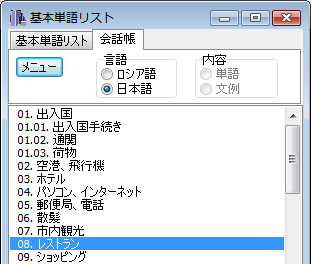
メニューの何れかの項目をクリックするとその項目の単語リストまたは文例リストが表示されます。
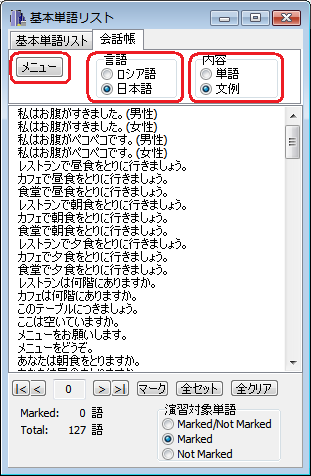
単語リスト(Word)と文例リスト(Phrase)は「内容」のラジオボタンで切り替えることができます。また、「言語」のラジオボタンを切り替えることによって日本語(Japanese)とロシア語(Russian)を切り替えることができます。
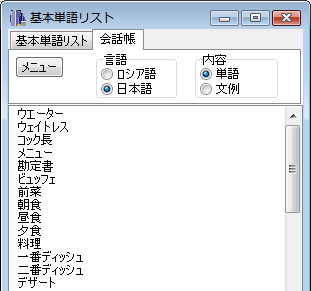
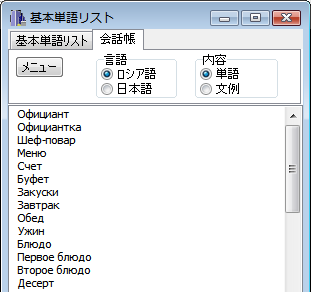
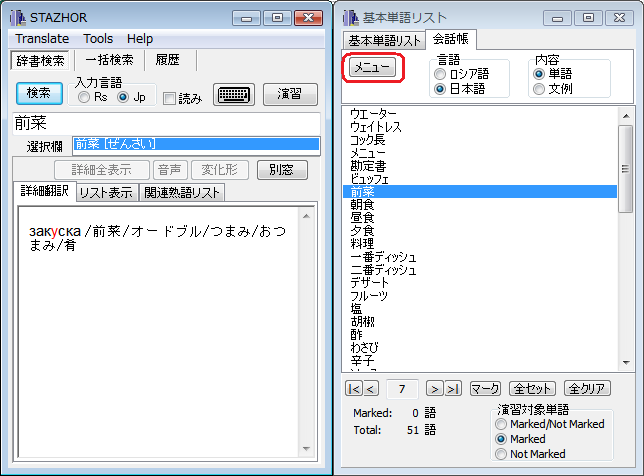
単語リストまたは文例リストの何れかの行をクリックするとその単語または文例を辞書検索することができます。
8b. 詳細翻訳表示欄、リスト表示欄、関連熟語リストの独立表示
「別窓」ボタンをクリックすることによって詳細翻訳表示欄、リスト表示欄、関連熟語リストを別個の独立したウィンドウに表示することが出来ます。
9. 履歴機能
画面上の「履歴」をクリックすると入力欄及び原形表示欄に表示された単語/熟語のリストが表示されます。
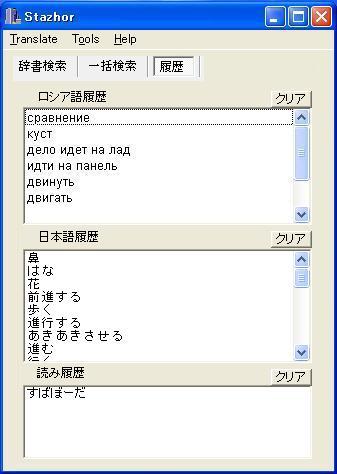
履歴の何れかの行をクリックすることによってその単語/熟語が入力欄に表示され、検索が実行されます。
読み履歴の場合はロシア語候補単語のリストが表示されます。
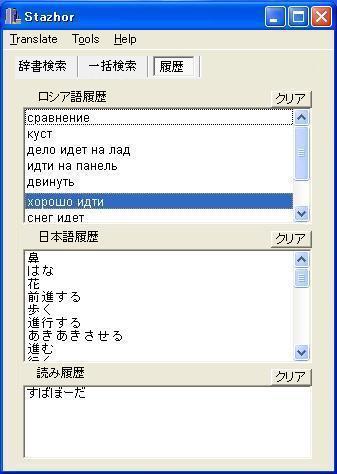
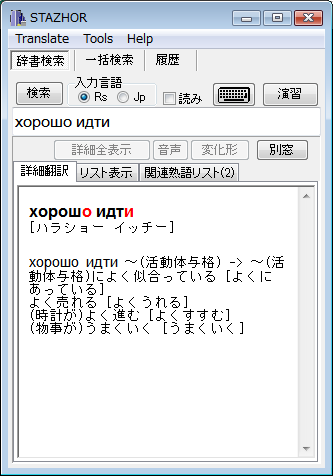
環境設定メニューで表示言語を日本語から英語に変更することによって画面の表示を英語に切り替えることが出来ます。
+ 更新履歴
- 2021/05/12 日本語語尾解析の不具合修正
- 2020/07/11 日本語変化形表示機能追加
- 2020/07/11 日本語単語の変化形からの検索機能追加
- 2020/07/11 ユーザー辞書の不具合修正
- 2020/07/11 辞書データの更新 ロシア語単語見出し語 47,500語->48,500語
- 2020/07/11 いくつかの不具合修正
- 2019/06/18 一括検索時の語尾解析の不具合修正
- 2019/04/09 語尾解析の不具合修正
- 2019/03/07 一括検索の不具合修正
- 2019/01/01 接頭辞/前綴、後綴の解析機能追加
- 2017/12/29 女性変化の男性名詞の対格表示修正
- 2017/10/02 入力時先読み機能のON/OFFチェックボックスを追加
- 2017/09/26 辞書データの更新 ロシア語単語見出し語 46,000語->47,500語
- 2017/08/03 辞書データの更新
- 2017/02/03 辞書データの更新
- 2016/10/18 数字のロシア語と日本語の読みと変化形表示機能を追加
- 2016/05/12 検索結果の詳細表示と変化形テーブルのフォントサイズの設定機能を追加
- 2016/05/12 スクリーンキーボードのサイズと機能変更
- 2016/04/08 演習メニューの改良
- 2016/01/04 辞書データの修正
- 2015/12/15 熟語及び例文に力点表示を付加
- 2015/12/15 収容語数を追加しました。
ロシア語単語見出し語 44,000語->46,000語
(ロシア語変化形語数 1,000,000語->1,200,000語)、
ロシア語熟語 12,500語->13,000語、
日本語訳語 110,000語->120,000語 - 2015/08/26 単語の原形は原形表示欄から詳細表示欄に移動
- 2015/08/26 別窓の詳細表示は廃止
- 2015/08/26 原形表示欄の拡大ボタン廃止
- 2015/08/26 詳細翻訳欄と変化形表、一括検索結果はスマートフォンやタブレットなどタッチスクリーンが搭載されているマシンではタッチジェスチャのズーム機能により拡大・縮小が可能
- 2015/08/26 日本語検索機能の不具合修正
- 2015/06/11 語彙の追加
- 2015/05/18 語尾検索機能の不具合修正
- 2015/03/10 語彙の追加
- 2015/03/10 音声演習機能追加
- 2015/01/26 ロシア語Windowsでの使用に対応
- 2015/01/13 接頭辞・接尾辞検出機能の不具合修正
- 2014/12/10 一括検索にも接頭辞・接尾辞検出機能を追加
- 2014/11/14 ユーザ辞書登録ルーチンのバグ修正
- 2014/11/14 一部変化形間違いの修正
- 2014/10/17 ロシア語の熟語や文が入力されてもこれに含まれる全ての単語および熟語を一括して検索して訳語を参照できるようになりました。(最大500文字まで)
- 2014/07/01 関連熟語リストの内容を熟語と例文に分けて詳細表示欄にその読み、日本語訳とともに表示されるようになりました。
- 2014/07/01 入力された検索語のアクセント位置と変化形名称が表示されるようになりました。
- 2014/07/01 収容語数を追加しました。
ロシア語変化形語数 720,000語->770,000語)、
ロシア語熟語 11,000語->12,000語、
日本語訳語 96,000語->100,000語 - 2014/04/29 備考の最大文字数を50文字から499文字に増やしました。
- 2014/03/31 ポップアップメニューを使用できるようにしました。
- 2014/02/11 冬季オリンピックの用語を追加しました。
- 2014/01/06 メインウィンドウのサイズを変更できるようにしました。
- 2014/01/06 演習のときに音声が再生されるようにしました。
- 2014/01/06 会話帳でも演習ができるようにしました。
- 2014/01/06 コンピュータが異常終了した場合のユーザ辞書データの保護機能を追加しました。
- 2014/01/06 ユーザレベルの単語リストは新規ボタンでクリアできるようにしました。
- 2013/11/01 ロシア語単語入力時に入力間違いがあった場合、正しい単語の候補を表示する機能を追加いたしました。
- 2013/11/01 入力時のアンドゥ機能を追加いたしました。
- 2013/11/01 収容語数を追加しました。
ロシア語単語見出し語 40,000語->42,000語
(変化形語数 710,000語->720,000語)、
ロシア語熟語 10,000語->11,000語、
日本語訳語 90,000語->96,000語 - 2013/09/25 ホットキーの不安定な作動改善のためホットキーををCtrl+Insに変更いたしました。
- 2013/09/25 プログラムの内部処理をUNICODEに変更いたしました。
- 2013/07/24 変化形登録されていない動詞が形動詞変化形からも検索できるようにいたしました。
- 2012/10/12 収容語数を追加しました。
ロシア語単語見出し語 31,000語->40,000語
(変化形語数 580,000語->710,000語)、
日本語訳語 67,000語->90,000語 - 不明な単語のうち接頭辞及び接尾辞を分割したときに検索される単語については接頭辞及び接頭辞の意味と単語の意味が表示されるようにいたしました。
- ロシア語変化形及び力点位置の一部間違いを修正いたしました。
- 2012/06/01 収容語数を追加しました。
ロシア語単語見出し語 26,000語->31,000語
(変化形語数 570,000語->580,000語)、
ロシア語熟語 8,000語->10,000語、
日本語訳語 57,000語->67,000語 - シチュエーションに応じて必要な単語や文章を参照できる会話帳が追加されました。
- ロシア語変化形及び力点位置の一部間違いを修正いたしました。
- 2011/11/24 収容語数を追加しました。
ロシア語単語見出し語 25,400語->26,000語
(変化形語数 550,000語->570,000語)、
ロシア語熟語 7,600語->8,000語、
日本語訳語 55,000語->57,000語 - 学習者のレベルに応じて4種類の語彙レベルの演習機能が選択できるようになりました。
語彙レベル1 - 初学者 499語
語彙レベル2 - 初級者 600語
語彙レベル3 - 中級者 723語
語彙レベル4 - 上級者 1730語
(語彙レベルU - ユーザが独自に作成する単語リスト) - 2011/09/12 収容語数を追加しました。
ロシア語単語見出し語 24,000語->25,400語
(変化形語数 500,000語->550,000語)、
ロシア語熟語 7,000語->7,600語、
日本語訳語 51,000語->55,000語 - 日本語入力と日本語読み(ひらかな)入力の先読み機能が追加されました。
- 変化表の内容がコピーできるようになりました。
- ロシア語入力がカタカナでも行えるようになりました。
- ロシア語のカタカナ読みが詳細欄に表示されるようになりました。
(単語:16,000語、熟語:4,400語) - 2011/05/11 収容語数を追加しました。
ロシア語単語見出し語 19,000語->24,000語
(変化形語数 420,000語->500,000語)、
ロシア語熟語 5,900語->7,000語、
日本語訳語 38,000語->51,000語 - 2011/05/11 詳細翻訳表示欄、リスト表示欄、関連熟語リストを別個の独立したウィンドウに表示できるようにいたしました。
- 2011/05/11 ロシア語入力の先読み機能を追加いたしました。
- 2011/05/11 ロシア語変化形及び力点位置の一部間違いを修正いたしました。
- 2011/05/11 日本語音声ボタンの不具合を修正いたしました。
- 2011/05/11 ダブルクリックの動作をシングルクリックに変更いたしました。
- 2011/01/31 ロシア語変化表の一部間違いを修正いたしました。
(ロシア語変化形語数 1,300,000語->1,360,000語)、
ロシア語熟語 13,800語->14,500語、
日本語訳語 128,000語->132,000語
(ロシア語変化形語数 1,200,000語->1,300,000語)、
ロシア語熟語 13,000語->13,800語、
日本語訳語 120,000語->128,000語
○ テクノウエアのホームページに戻ります。
○ 目次に移行します。
TechnoWare Co., Ltd.Mail:info@t-w.co.jp